Import wyciągów bankowych
Wyciągi i historię operacji wczytujesz w menu Bank → Import. Aplikacja sama rozpoznaje bank, format pliku i rachunek, którego plik dotyczy. Po imporcie operacje czekają na decyzje (kontrahent, rodzaj operacji), a potem na zaksięgowanie i rozliczenie z fakturami.
Zanim zaczniesz
Dodaj wszystkie rachunki firmy w Ustawienia → Rachunki bankowe: bieżący, walutowe i rachunek VAT. Numer możesz wpisać z „PL” i spacjami albo bez, bo aplikacja porównuje same cyfry.
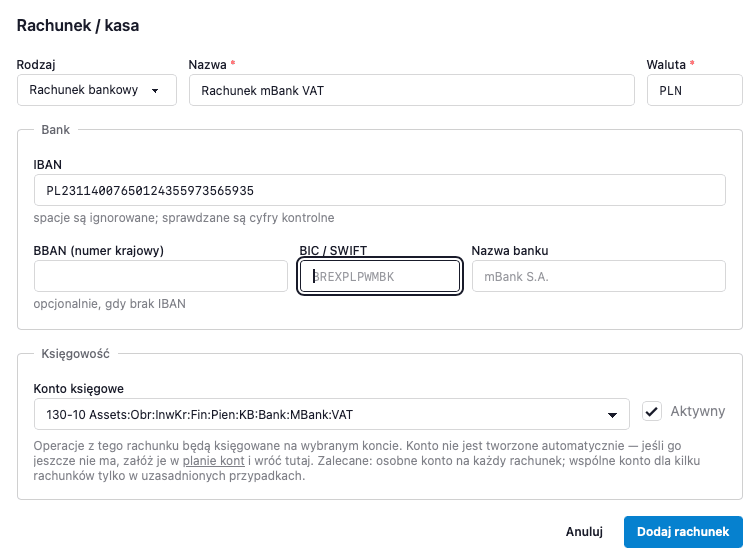
W każdym rachunku bankowym definiujesz konto księgowe, na które chcesz księgować operacje związane z danym rachunkiem. Jeżeli nie znajdujesz właściwego konta księgowego, utwórz je przed dodaniem rachunku bankowego.
Klasyczne rachunki bankowe rekomendujemy księgować na oddzielne konta księgowe. Rachunki ściśle ze sobą powiązane np. subkonta możesz księgować na wspólnym koncie księgowym.
Po dodaniu kont bankowych, importowany plik z historią transakcji bankowych trafi na właściwy rachunek bez pytania o wybór rachunku. Przelewy między własnymi rachunkami zostaną rozpoznane w importowanym pliku automatycznie.
Jakie pliki przyjmujemy
| Bank | Skąd pobrać | Format |
|---|---|---|
| mBank | Historia operacji → eksport | CSV |
| Bank Pekao | Historia operacji → eksport | CSV |
| BNP Paribas | Historia transakcji → eksport | XLSX |
| Nest Bank | Historia operacji → eksport | XLS |
| ING i inne banki | Historia / wyciąg w standardzie CAMT.052 lub CAMT.053 | XML |
Wgrywaj plik dokładnie taki, jaki pobrałeś z banku. Nie otwieraj go i nie zapisuj ponownie w Excelu, bo Excel potrafi zmienić numery rachunków, daty i kodowanie.
Jeśli nie znajdujesz swojego banku na liście powyżej, skontaktuj się z nami, chętnie dodamy kolejne formaty plików.
W przypadku potrzeby skonstruowania pliku CSV zgodnego z Bookkeepio na podstawie nietypowego formatu danych, pobierz poniższy przykładowy plik, zaimportuj np. do Arkuszy Google i wklej skopiowane wcześniej transakcje zachowując format banku Banku PekaO.
Trzy podstawowe zasady
1. Jeden plik to jeden rachunek. Eksportuj historię osobno dla każdego rachunku. Rachunek PLN i rachunek EUR to dwa pliki.
2. Jeden plik to jeden miesiąc kalendarzowy. Ustaw w banku zakres od pierwszego do ostatniego dnia miesiąca. Rozliczenia automatyczne działają miesiącami, dlatego plik obejmujący np. 15 lipca – 15 sierpnia zostanie odrzucony.
3. Importuj po kolei i w komplecie. Najlepiej wczytać wszystkie rachunki za dany miesiąc, zanim zaczniesz księgować. Przelew między własnymi rachunkami widać na obu wyciągach i każdy księguje tylko swoją stronę. Jeśli brakuje drugiego wyciągu, na koncie „środki w drodze” zostanie saldo.
Zabezpieczenia
- Rozpoznanie rachunku. Numer rachunku z pliku jest porównywany z listą rachunków firmy. Gdy rachunku nie ma na liście, aplikacja poprosi o dodanie go albo wskazanie ręcznie.
- Blokada plików zbiorczych. Jeśli plik zawiera operacje kilku rachunków albo kilka walut, zostaje odrzucony w całości i nic się nie zapisuje. Ręczny wybór rachunku tej blokady nie omija.
- Zgodność z wybranym rachunkiem. Gdy wskażesz rachunek ręcznie, a plik dotyczy innego numeru lub innej waluty, import zostanie zatrzymany.
- Ochrona przed dublami. Tego samego pliku nie wczytasz dwa razy. Jeśli dwa różne pliki zawierają tę samą operację (np. pobrałeś miesiąc ponownie), operacja zapisze się tylko raz, a komunikat poda, ile operacji pominięto.
- Wiersze bez rachunku. Niektóre banki nie podają rachunku w każdym wierszu. Wtedy aplikacja nie przypisuje wyciągu automatycznie i prosi o wybór rachunku.
Najczęstsze komunikaty
| Komunikat | Przyczyna | Co zrobić |
|---|---|---|
| „plik zawiera operacje kilku rachunków…” | W banku zaznaczono „wszystkie rachunki” albo kilka rachunków naraz | Pobierz historię osobno dla każdego rachunku |
| „plik obejmuje operacje od … do …” | Zakres dat wykracza poza jeden miesiąc | Pobierz osobny plik na każdy miesiąc |
| „rachunek … nie jest zdefiniowany” | Rachunku nie ma w ustawieniach | Dodaj go w Ustawienia → Rachunki bankowe i wgraj plik ponownie |
| „plik jest w EUR, a rachunek … w PLN” | Wybrano ręcznie zły rachunek albo rachunek walutowy nie jest dodany | Dodaj rachunek walutowy i wybierz właściwy |
| „ten sam plik został już zaimportowany” | Plik wgrano drugi raz | Nic, operacje już są w systemie |
| „wszystkie operacje są już zaimportowane” | Operacje z tego pliku weszły wcześniej z innego pliku | Nic, nie powstał żaden dubel |
| „plik nie zawiera żadnej operacji” | W wybranym miesiącu nie było ruchu na rachunku | Nic, pusty miesiąc nie wymaga importu |
| „nierozpoznany format pliku” | Wgrano PDF, plik zapisany ponownie w Excelu albo eksport innego typu niż w tabeli | Pobierz plik jeszcze raz we wskazanym formacie |
Co dalej po imporcie
Po wczytaniu otworzy się wyciąg z listą operacji. Część z nich będzie już miała decyzję: przelewy własne, operacje pasujące do reguł, znani kontrahenci (po numerze rachunku) oraz prowizje bankowe. Pozostałe uzupełnij ręcznie. Przy powtarzalnych operacjach użyj opcji „zapamiętaj jako regułę”, a kolejne miesiące będą wymagały mniej pracy. Po zaksięgowaniu wyciągu płatności są automatycznie rozliczane z fakturami, gdy dopasowanie jest pewne, np. numer faktury w tytule przelewu.